Barcode Scanner Bluetooth: Panduan Memilih, Rekomendasi Terbaik, dan Cara Menghubungkannya
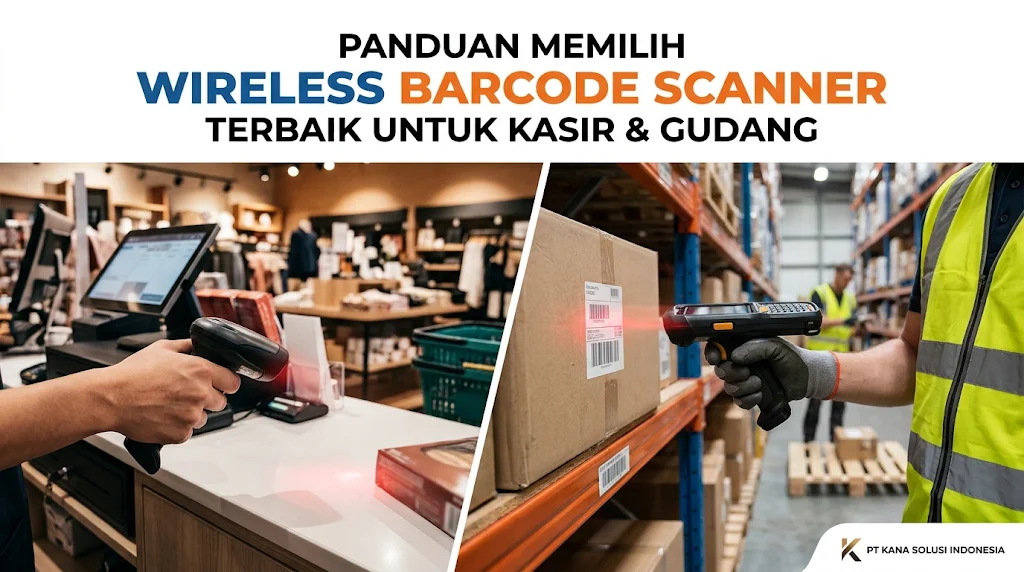
Penggunaan barcode scanner bluetooth kini menjadi standar baru bagi meja kasir modern dan operasional gudang. Perangkat ini membebaskan staf dari belitan kabel USB sekaligus mempercepat proses pemindaian barang langsung ke ponsel, tablet, maupun komputer.
Agar investasi perangkat keras Anda tepat sasaran, Anda perlu memahami perbedaan teknologi sensor, mode koneksi, serta kapasitas memori internalnya. Panduan ini mengulas cara memilih unit paling sesuai beserta langkah pemasangan praktis ke berbagai sistem operasi.
- Pilih sensor 2D CMOS jika bisnis Anda menerima pembayaran QR Code, memindai layar HP, atau mengelola label logistik modern.
- Pastikan mendukung Mode HID agar hasil pemindaian langsung masuk ke aplikasi kasir maupun Excel tanpa instalasi driver tambahan.
- Gunakan fitur Offline/Storage Mode untuk kegiatan stok opname di area gudang yang berada di luar jangkauan sinyal Bluetooth.
- Proses pairing hanya butuh 1 menit pada perangkat Android, iOS, maupun Windows melalui menu Bluetooth standar.
1. Mengapa Bisnis Modern Beralih ke Barcode Scanner Bluetooth?
Scanner kabel konvensional sering membatasi ruang gerak kasir saat menangani barang berukuran besar seperti galon air, kardus elektronik, atau karung bahan baku. Kasir terpaksa mengangkat produk berat ke meja hanya untuk mendekatkannya ke sinar pemindai.
Dengan rekomendasi alat kasir nirkabel berbasis Bluetooth, staf cukup membawa pemindai langsung ke posisi barang berada. Mobilitas ini memangkas waktu antrean di kasir sekaligus menurunkan risiko cedera atau kerusakan barang saat bongkar muat.
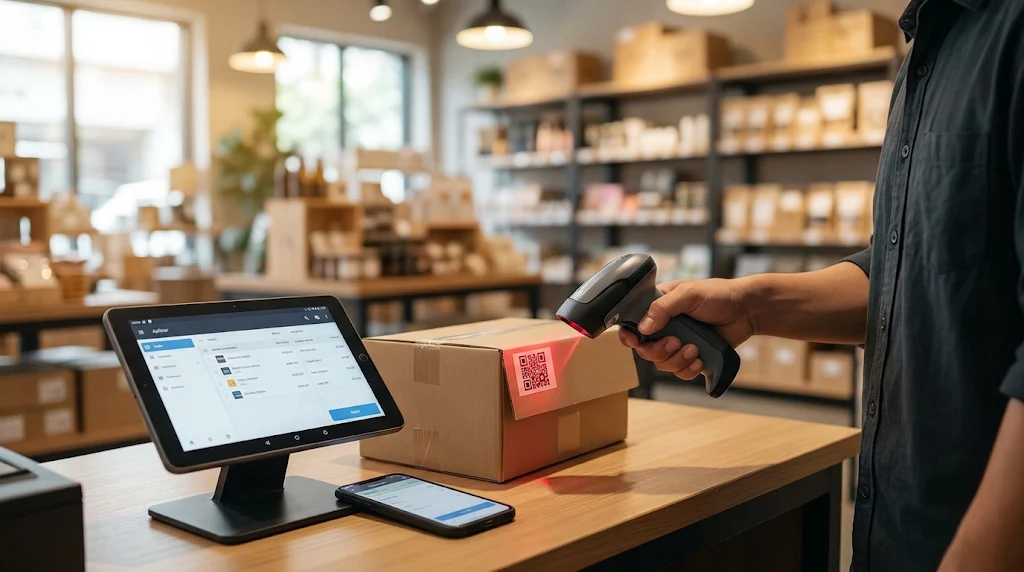
Selain itu, pelaku UMKM tidak lagi wajib membeli seperangkat komputer kasir mahal. Satu unit scanner Bluetooth sudah cukup untuk mengubah smartphone Android atau iPad menjadi terminal Point of Sale (POS) yang cepat dan akurat.
2. Memahami Perbedaan Scanner Barcode 1D dan 2D
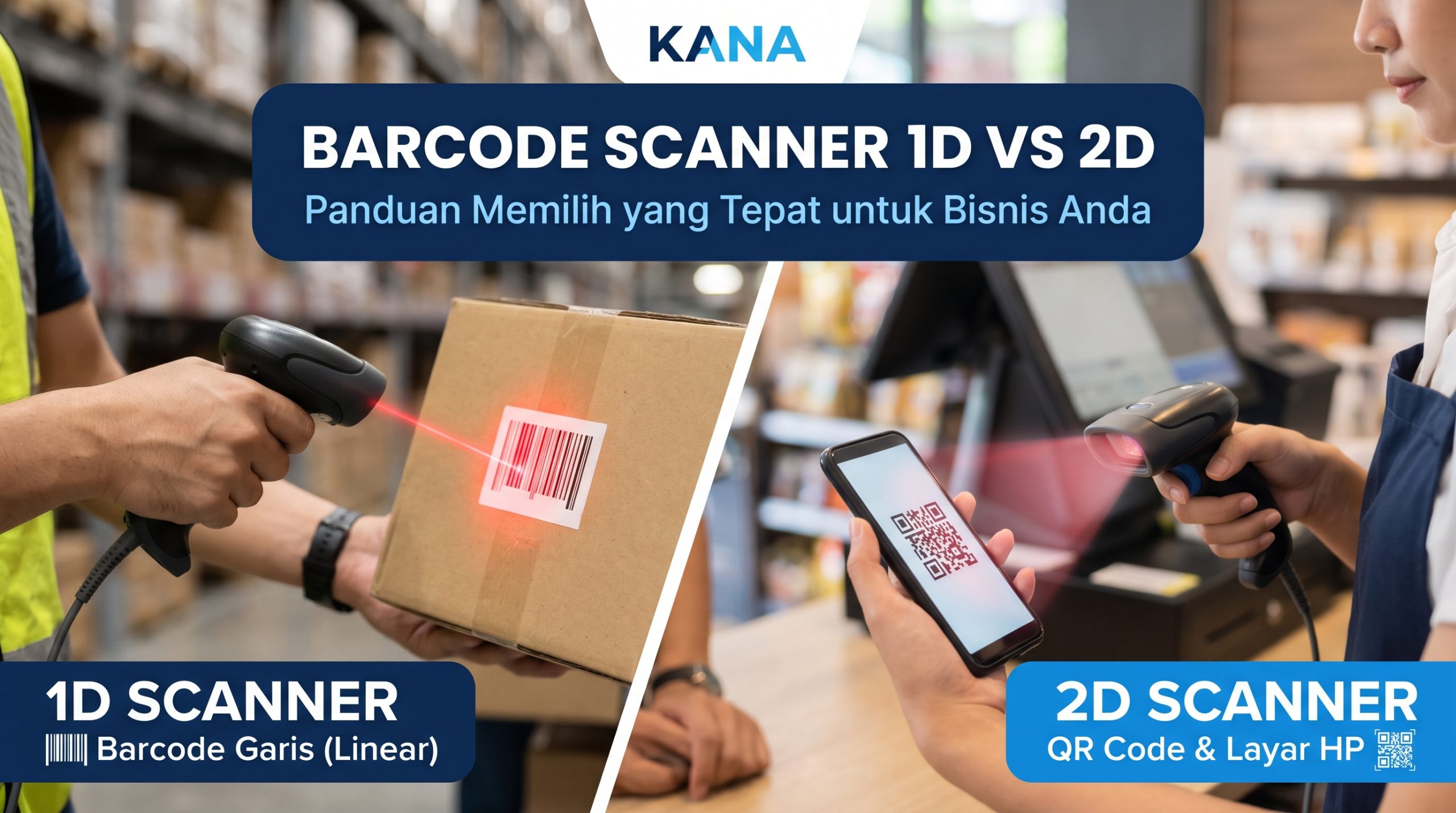
Kesalahan paling umum saat membeli pemindai kode batang adalah memilih jenis sensor yang tidak sesuai dengan format label produk. Mengenali perbedaan scanner barcode 1d dan 2d membantu Anda menghindari pembelian ulang di kemudian hari.
Barcode Scanner 1D (Satu Dimensi)
Pemindai 1D membaca garis-garis vertikal hitam putih seperti format EAN-13, UPC, dan Code 128 yang umum tercetak pada kemasan makanan atau alat tulis.
- Kecepatan baca sangat tinggi pada label kertas matte yang rata.
- Konsumsi daya baterai lebih hemat untuk pemakaian harian ringan.
- Keterbatasan: Tidak bisa membaca QR Code dan sering gagal memindai layar kaca smartphone yang memantulkan cahaya.
Barcode Scanner 2D (Dua Dimensi)
Pemindai 2D bekerja layaknya kamera berkecepatan tinggi yang menangkap pola matriks dua arah, termasuk QR Code, DataMatrix, PDF417, serta seluruh format barcode 1D.
- Mampu membaca barcode dari layar HP pelanggan (voucher, member, tiket) dengan mulus.
- Tetap akurat meski label kemasan sedikit tergores, miring, atau terlipat.
- Rekomendasi utama: Wajib dipilih untuk toko retail modern, apotek, dan logistik ekspedisi.
3. Fitur Wajib: Mode HID vs SPP dan Offline Storage Mode
Selain jenis lensa, arsitektur perangkat lunak di dalam scanner sangat menentukan kelancaran operasional harian. Pastikan unit pilihan Anda memiliki dua kapabilitas kunci berikut sebelum melakukan pembelian.
Mode HID (Human Interface Device)
Mode HID membuat barcode scanner bluetooth dikenali sebagai keyboard nirkabel eksternal oleh ponsel maupun komputer. Di mana pun kursor mengetik berada, angka barcode langsung terisi otomatis.
Anda tidak memerlukan aplikasi perantara atau driver khusus. Mode ini langsung kompatibel dengan aplikasi kasir populer, Microsoft Excel, Google Sheets, hingga sistem ERP berbasis web.
Offline / Storage Mode (Inventaris)
Jangkauan sinyal Bluetooth di dalam ruangan umumnya berkisar antara 10 hingga 20 meter terhalang rak besi. Saat staf gudang berjalan ke sudut ruangan yang jauh, koneksi nirkabel bisa terputus sementara.
Fitur Offline Storage Mode menyimpan ribuan hasil scan ke dalam memori flash internal scanner. Begitu staf kembali mendekati komputer kasir, seluruh data tersinkronisasi sekaligus dalam satu klik.
4. Tabel Perbandingan Spesifikasi & Rekomendasi Terbaik
Untuk menemukan barcode scanner bluetooth terbaik, sesuaikan spesifikasi fisik dan kapasitas memorinya dengan beban kerja bisnis Anda. Berikut pemetaan tiga kategori perangkat yang paling direkomendasikan berdasarkan skenario penggunaan:
| Kategori Produk | Tipe Sensor | Konektivitas & Memori | Ketahanan Fisik | Ideal Untuk |
|---|---|---|---|---|
|
Kasir Retail & UMKM Best Value |
2D CMOS Area Imager (Baca 1D, QR & layar HP) | Bluetooth 5.0 + Dongle USB 2.4GHz; Memori hingga 100.000 barcode | Desain ergonomis ringan, tahan jatuh 1,5 meter ke lantai beton | Minimarket, kafe, butik, apotek, dan kasir tablet/HP |
|
Stok Opname Gudang Untuk Gudang |
2D High-Density Imager (Jarak baca jauh & label kecil) | Bluetooth Class 1 + Cradle Receiver; Memori hingga 500.000 barcode | Sertifikasi IP65 tahan debu/cipratan air, tahan jatuh 2 meter | Gudang distribusi, pabrik manufaktur, dan pusat logistik |
|
Portable Pocket Budget Hemat Budget |
1D Linear CCD / Laser (Fokus barcode batang standar) | Bluetooth HID Ringkas; Memori internal hingga 50.000 barcode | Bodi mini muat di saku kemeja, tahan jatuh ringan 1,2 meter | Toko kelontong, kurir lapangan, dan pengecekan stok cepat |
5. Cara Menghubungkan Barcode Scanner Bluetooth ke HP dan Laptop
Banyak pengguna pemula masih bingung mengenai cara menghubungkan barcode scanner bluetooth ke hp maupun komputer kerja. Ikuti panduan langkah demi langkah berikut untuk melakukan pairing dengan cepat dan stabil:
A. Panduan Pairing ke HP Android
-
1
Tekan tombol pemicu (trigger) scanner hingga lampu indikator menyala, lalu pindai barcode "Bluetooth HID Mode" yang tersedia di buku manual bawaan.
-
2
Buka menu Pengaturan (Settings) > Bluetooth di ponsel Android Anda dan pastikan tombol Bluetooth dalam posisi aktif.
-
3
Cari nama perangkat baru pada daftar perangkat tersedia (biasanya berawalan Barcode Scanner HID), lalu ketuk Pasangkan (Pair) hingga terdengar bunyi bip konfirmasi.
-
4
Buka aplikasi kasir atau catatan (Notes), arahkan kursor ke kolom pencarian, lalu tembakkan scanner ke label produk untuk memastikan angka muncul otomatis.
B. Panduan Pairing ke iPhone & iPad (iOS)
-
1
Nyalakan scanner dan pastikan perangkat berada dalam mode pencarian Bluetooth (lampu indikator berkedip cepat berwarna biru).
-
2
Masuk ke aplikasi Settings > Bluetooth pada iPhone atau iPad Anda, kemudian tunggu nama scanner muncul di bagian Other Devices.
-
3
Ketuk nama scanner tersebut dan tunggu hingga status berubah menjadi Connected tanpa perlu memasukkan kode PIN.
-
4
Untuk memunculkan keyboard layar iOS saat scanner sedang terhubung, tekan tombol pemicu scanner sebanyak dua kali secara cepat (double-click).
C. Panduan Pairing ke Laptop & PC Windows
-
1
Buka menu Settings > Bluetooth & devices pada Windows 10 atau Windows 11, lalu klik tombol Add device.
-
2
Pilih opsi paling atas yaitu Bluetooth (Mice, keyboards, pens, audio, and other devices) agar sistem mulai memindai perangkat di sekitar.
-
3
Klik nama scanner yang terdeteksi dan tunggu Windows menyelesaikan konfigurasi otomatis sebagai perangkat keyboard HID.
-
4
Buka Microsoft Excel atau software kasir desktop Anda, lalu uji pemindaian untuk memastikan kursor otomatis turun ke baris berikutnya setelah setiap scan.
6. Pertanyaan yang Sering Diajukan (FAQ)
Berikut jawaban atas berbagai kendala teknis yang paling sering ditemui pelaku usaha saat mengoperasikan pemindai kode batang nirkabel: